
Shadowrocket 在 App Store 搜不到怎么办?
打开 App Store 搜索 Shadowrocket,却完全没有结果,或者点开链接后提示当前地区不可用,这两种情况看起来相似,处理方法却不一样。最有效的排查顺序是:先看 Apple ID 地区,再确认搜索方式,然后检查设备兼容性,最后再决定使用共享账号、独享账号、兑换码还是礼品卡。
先判断你属于哪一种情况
- 搜索不到任何结果:通常先检查 Apple ID 地区和搜索关键词。
- 能看到应用,但无法下载:重点检查购买记录、账号地区和付款状态。
- 提示“此项目在你所在国家或地区不可用”:说明当前商店地区与应用所在地区不匹配。
- 换过账号仍搜不到:可能是 App Store 没有完全刷新,或设备兼容性提示被忽略。
第一步:确认 Apple ID 当前地区
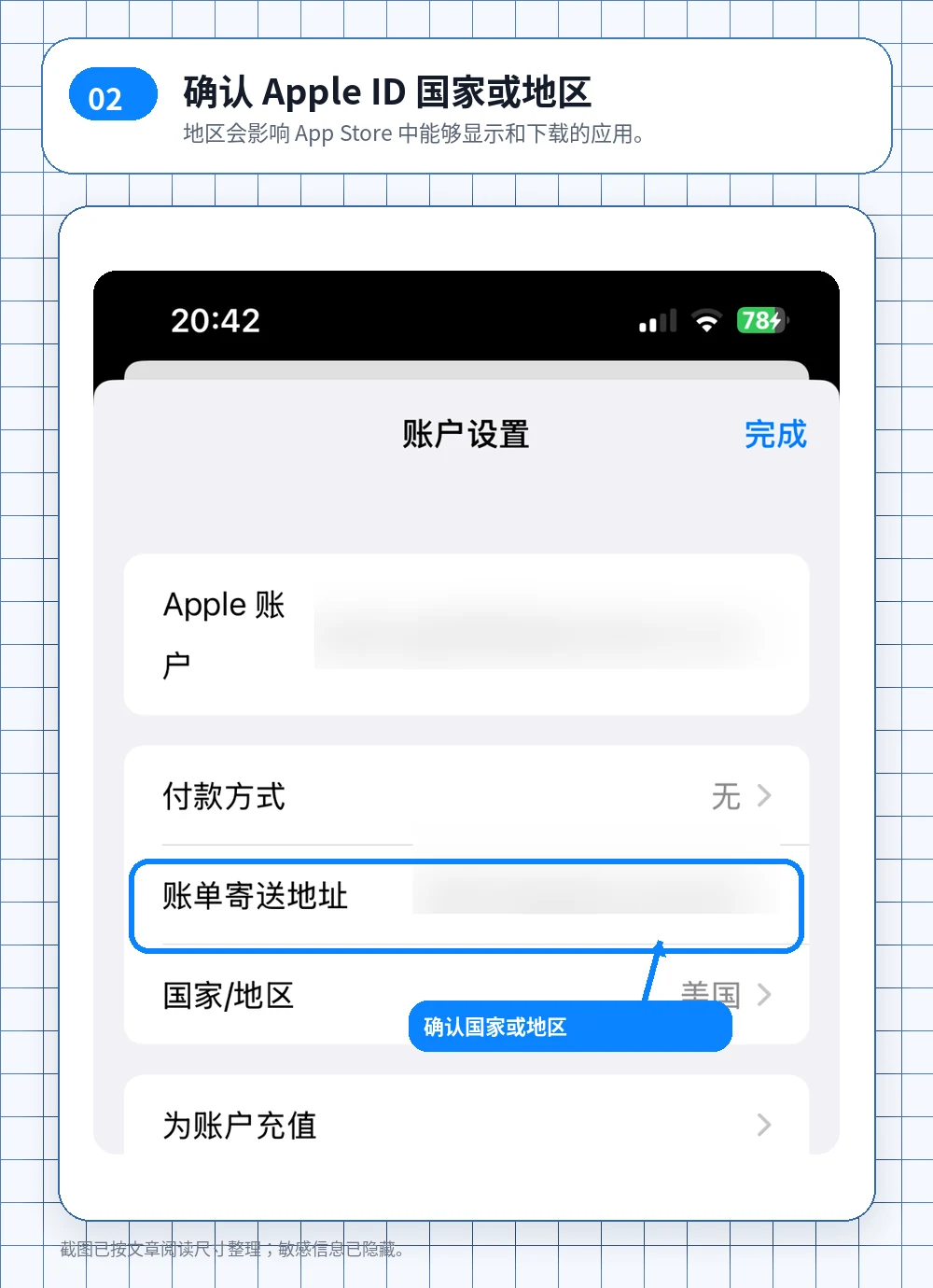
App Store 展示的内容由当前登录账号所在地区决定,不是由手机语言决定。手机设置成中文,并不代表 App Store 就一定是中国区;同样,设备在海外使用,也不代表当前账号已经切换到对应地区。
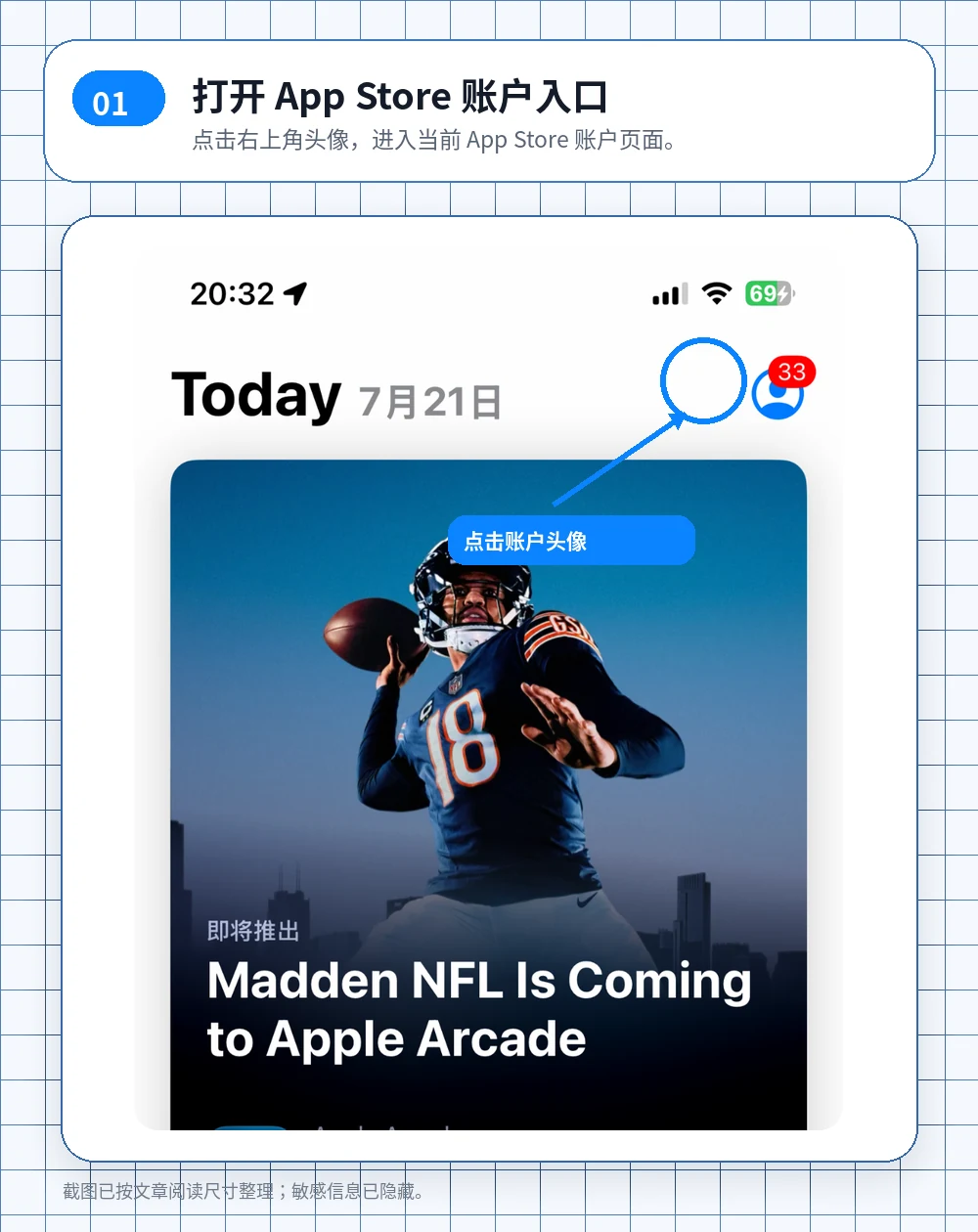
可以打开 App Store,进入右上角账户页面,查看当前登录的 Apple ID。若使用的是临时下载账号,只需要在 App Store 内登录,不能登录 iCloud,也不要在“设置”顶部进入设备账户。
第二步:换一种搜索方式
App Store 搜索有时会受到地区、历史搜索和关键词匹配影响。可以依次尝试:
- 完整输入
Shadowrocket,不要加入“小火箭官网”等额外词。 - 关闭 App Store 后重新打开,再搜索一次。
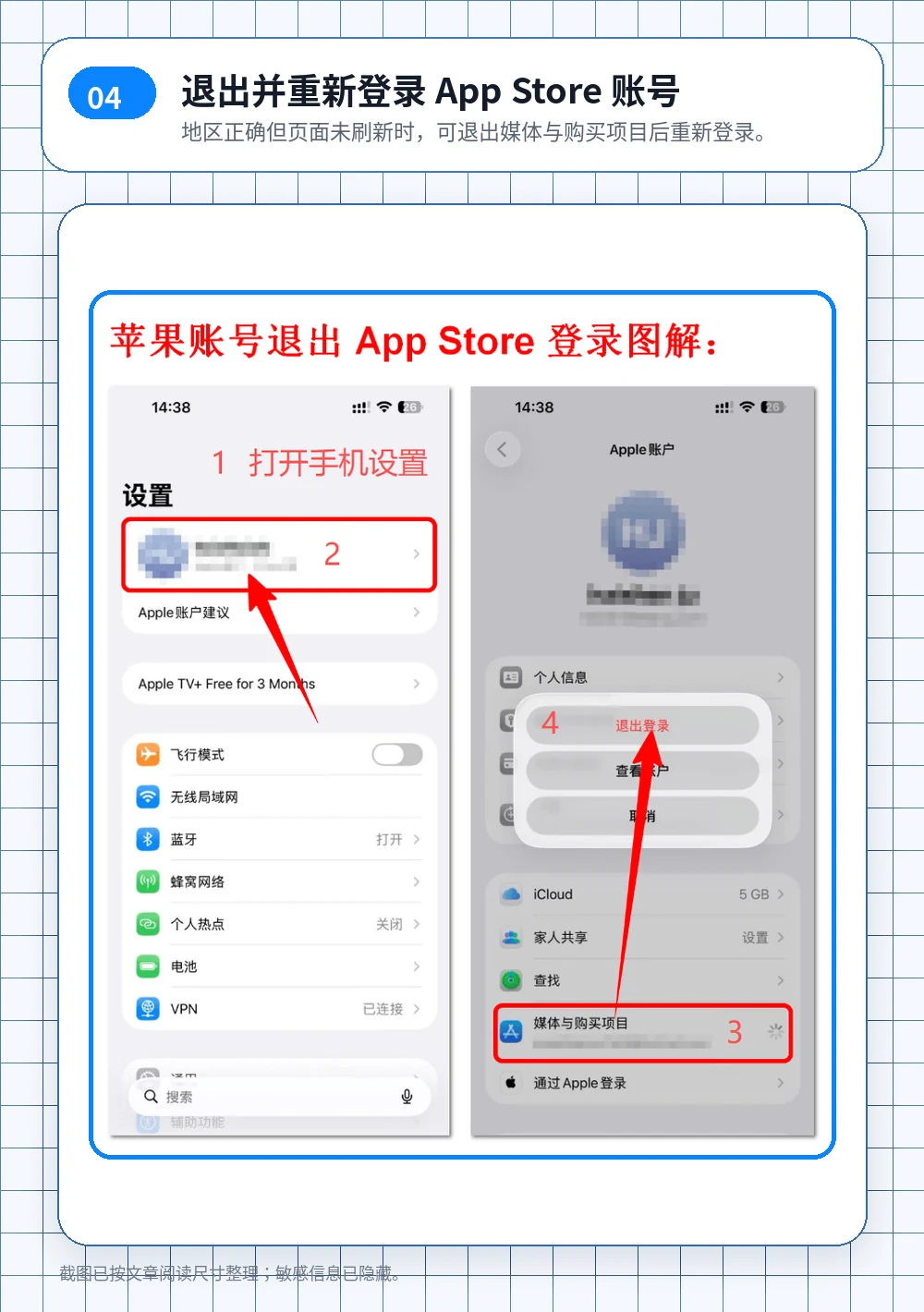
- 退出当前 App Store 账号,重新登录后等待页面刷新。
- 从可信的商品说明或教程入口打开 App Store,再确认开发者与应用名称。
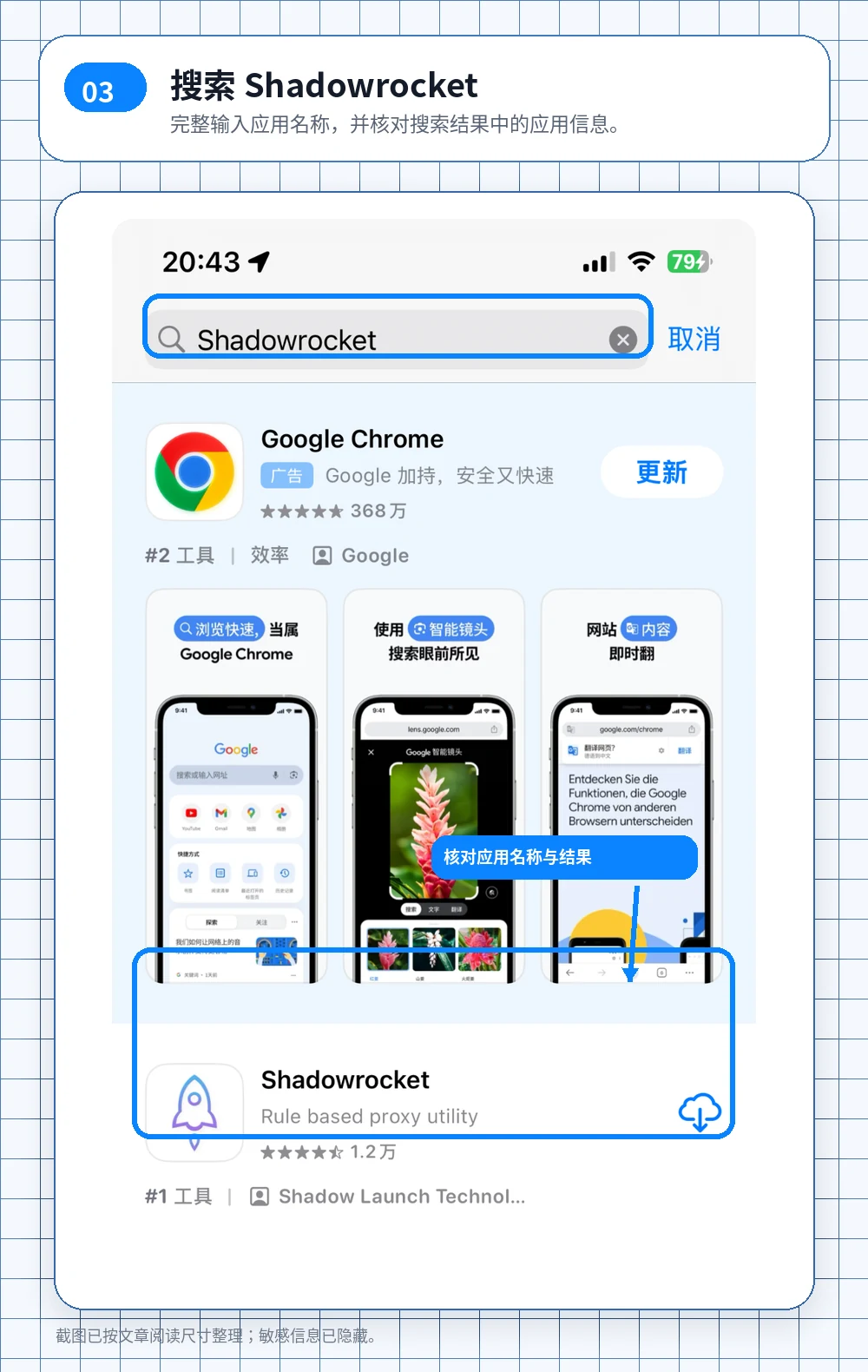
若搜索结果里出现名称相近的应用,不要只看图标。应同时核对应用名称、开发者信息、价格和详情页说明,避免下载到无关应用。
第三步:检查设备与系统兼容性
Shadowrocket 是否能显示和下载,还会受到设备型号与系统版本影响。App Store 通常会在详情页直接提示“需要更高版本系统”或“此设备不兼容”。这时更换账号并不能解决问题,应先确认设备系统是否满足当前 App Store 详情页要求。
本教程统一按 iPhone、iPad、Mac 说明,不再按芯片区分。具体是否可安装,以当前设备在 App Store 详情页显示为准。
第四步:让 App Store 彻底刷新
刚切换账号后,App Store 有时仍保留旧地区页面。可以按下面顺序刷新:
- 完全关闭 App Store。
- 确认 App Store 内显示的是新登录账号。
- 重新打开 App Store,等待首页加载完成。
- 再次搜索 Shadowrocket。
- 仍无结果时,重启设备后再试一次。
第五步:根据需求选择下载方式
只想临时下载一次
可以考虑共享下载账号。它适合短时间完成 App Store 下载,但通常不适合长期更新、重装或频繁更换设备。使用时只在 App Store 登录,下载完成后及时退出。
希望后续更新和重装更方便
独享已购账号更适合长期使用。账号由一位用户单独使用,后续更新、重装和换设备时通常更容易管理,但仍需遵守商品详情中的使用规则。
已经有对应地区 Apple ID
可以选择对应地区兑换码。兑换前必须确认 Apple ID 地区完全一致。美区兑换码不能直接用于港区或台区账号,地区不匹配时会提示无法兑换。
想自己在 App Store 完成购买
可使用对应地区礼品卡为 Apple ID 充值,再自行购买应用。礼品卡同样有地区限制,购买前需要确认账号地区。
常见误区
- 误区一:把手机语言改成英文,就能切换 App Store 地区。实际上两者没有直接关系。
- 误区二:登录新的 App Store 账号后立即搜索,没有等待商店刷新。
- 误区三:把共享账号登录到 iCloud,而不是只登录 App Store。
- 误区四:兑换码地区与 Apple ID 地区不一致。
- 误区五:只凭图标判断应用,没有核对详情页信息。
常见问题
搜索不到就一定是地区问题吗?
不一定。地区是最常见原因,但设备兼容性、商店未刷新、搜索关键词和账号状态也可能影响结果。
共享账号下载后可以一直保留应用吗?
应用是否能继续使用取决于应用本身、设备状态和后续验证。共享账号更适合临时下载,不应将其视为永久更新方案。
兑换码已经购买,为什么提示地区不符?
兑换码只能用于对应地区的 Apple ID。先确认账号地区,再核对兑换码所属地区,不要反复尝试错误地区。
下载完成后要不要退出账号?
共享账号建议下载完成后立即退出 App Store。独享账号则按商品说明管理,不要登录 iCloud 或设备设置。
仍然搜不到,下一步怎么选?
先确认当前 Apple ID 地区,再根据是否需要后续更新和重装选择对应方案。下面只列出与本文问题直接相关的商品入口。